
Помощь и ответы на вопросы
Выберите вопрос, чтобы прочитать ответ. Скриншоты внутри инструкций можно увеличить.
Игровые серверы

Counter-Strike 1.6
Карты, плагины и настройкиКак установить карту?
Остановите сервер и сохраните резервную копию изменяемых файлов. Загрузите файлы карты в соответствующие папки вашей сборки: сама карта и её дополнительные ресурсы могут находиться в разных каталогах. Добавьте карту в используемый список карт, затем запустите сервер и проверьте загрузку. Инструкция автора карты имеет приоритет: состав архива может отличаться.
Как установить плагин?
Проверьте требования плагина и совместимость с вашей сборкой. Сделайте резервную копию, установите файлы по инструкции автора и подключите необходимые зависимости. После перезапуска проверьте журнал ошибок. Устанавливайте дополнения по одному — так проще найти причину неполадки.
Как выдать права администратора?
Способ зависит от установленной системы администрирования. Если в панели или сборке есть управление администраторами, используйте его. Назначайте только нужные права и проверяйте идентификатор игрока перед сохранением. Не передавайте пароль от личного кабинета вместо игровых прав.
Как забанить или разбанить игрока?
Используйте меню администратора или систему банов, установленную на сервере. Проверьте идентификатор игрока, причину и срок блокировки. Разблокировку выполняйте в той же системе, где создавался бан, иначе другая система может сохранить ограничение.
Что делать при ошибке cl_flushentitypacket?
Эта ошибка может сопровождать проблемы передачи данных или перегрузку. Проверьте, возникает ли она у одного игрока или сразу у нескольких. Сравните работу без недавно добавленных плагинов, проверьте соединение и журнал сервера. Для обращения в поддержку приложите время появления ошибки и описание условий; универсальной настройки для всех причин нет.

Counter-Strike: GO
Подключение и дополненияПочему не получается подключиться?
Проверьте адрес и порт, состояние сервера и совместимость версии клиента с сервером. Сохраните точный текст ошибки подключения. Если проблема появилась после обновления или установки дополнения, укажите это в обращении в поддержку.
Как установить карту или плагин?
Уточните поддерживаемую версию игры и серверной платформы. Сделайте резервную копию и следуйте инструкции автора дополнения. После установки проверьте запуск и подключение игрока. Файлы и плагины для другой игры или версии могут быть несовместимы.
Как получить помощь с настройкой?
Укажите IP и порт сервера, используемую версию, название дополнения и текст ошибки. Приложите фрагмент журнала за время сбоя. Это позволит поддержке разобраться в конкретной конфигурации без догадок.

GTA: SA-MP
Моды, база данных и подключениеКак выбрать параметры при заказе?
В форме заказа последовательно проверьте локацию, тариф, сборку, количество слотов и срок. Перед подтверждением сверьте итоговую стоимость. На изображении показана прежняя версия панели: внешний вид текущей формы может отличаться.
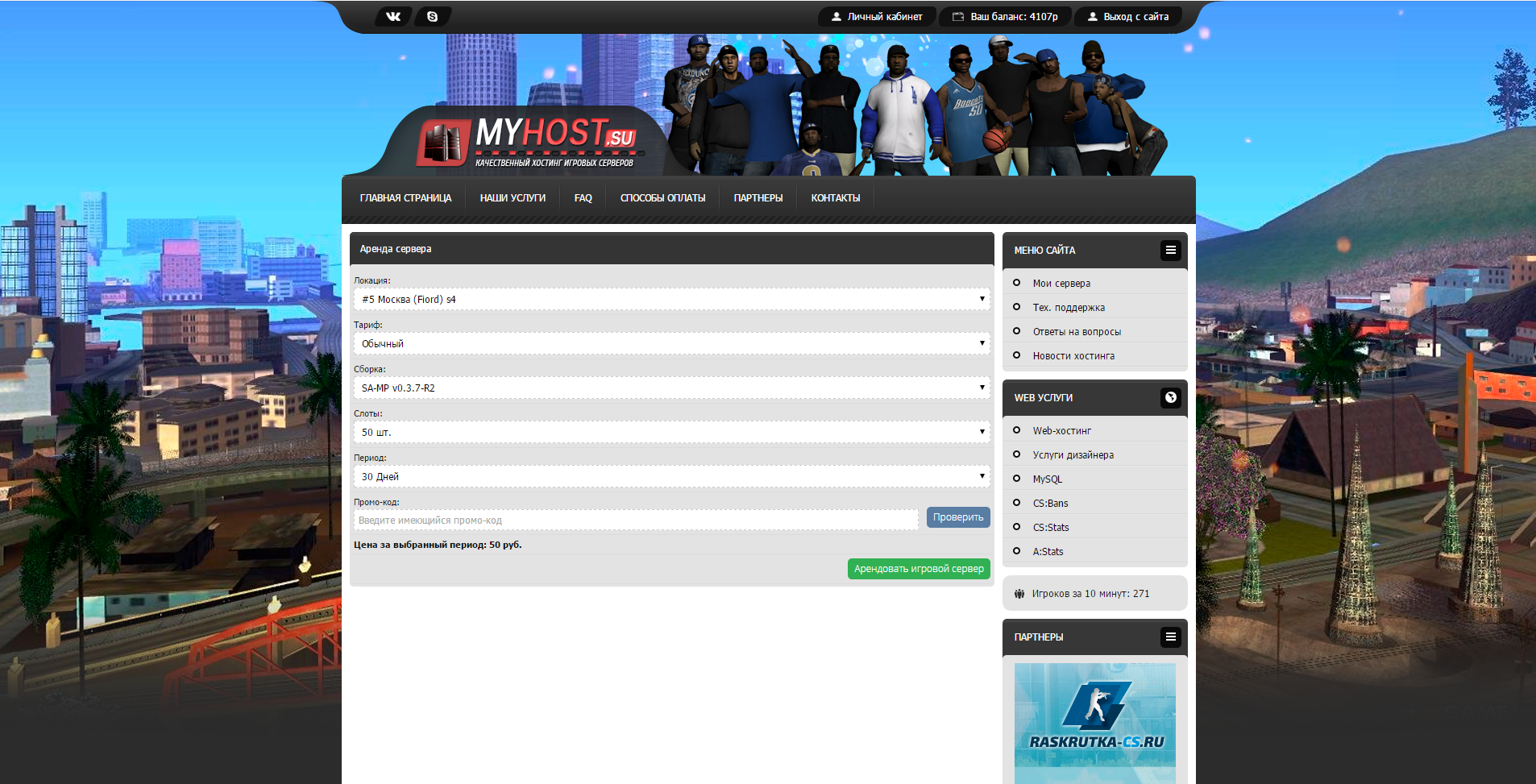 Нажмите на изображение для увеличения. На скриншоте — прежняя версия панели.
Как установить свой игровой мод?
Сохраните копию текущей сборки и базы данных. Проверьте требования мода к версии сервера и плагинам. Загрузите необходимые файлы по инструкции разработчика, настройте подключение к базе и проверьте журнал первого запуска.
Как подключить MySQL?
Создайте базу и отдельного пользователя с нужными правами. В конфигурации мода укажите адрес сервера базы, имя базы и учётные данные. Не используйте адрес localhost автоматически: правильный адрес зависит от размещения базы. Реквизиты берите из панели услуги.
Не работает регистрация или вход в игру
Проверьте подключение к базе данных и журнал ошибок игрового мода. Убедитесь, что структура базы соответствует версии сборки. Перед изменением таблиц сделайте резервную копию; не удаляйте данные игроков для проверки наугад.

Minecraft
Ядро, запуск и игровые мирыКак установить своё ядро?
Уточните редакцию и версию Minecraft, требования ядра к Java и доступные способы запуска в панели. Сохраните миры и конфигурацию. Используйте официальную сборку выбранного ядра и проверьте совместимость плагинов или модов перед заменой.
Почему сервер не запускается?
Откройте журнал запуска и найдите первое сообщение об ошибке. Причиной могут быть несовместимые версии Java, ядра или дополнений, нехватка ресурсов либо ошибка конфигурации. Не удаляйте мир: сначала сохраните копию и передайте текст ошибки в поддержку.
Как перенести существующий мир?
Остановите сервер и сохраните резервную копию мира и настроек. Перенесите все необходимые каталоги, учитывая особенности ядра и дополнительных измерений. Проверьте версию мира и серверной платформы, затем запустите сервер и убедитесь, что загружен нужный мир.
Панель управления и услуги
Панель управления
Заказ, файлы и поддержкаГде находятся мои серверы?
Откройте личный кабинет и раздел «Мои серверы». Если оплаченный сервер не отображается, проверьте, что вошли в нужную учётную запись, и обратитесь в поддержку с номером заказа. Не создавайте повторный оплаченный заказ до выяснения причины.
Как пользоваться FTP?
Найдите реквизиты FTP в панели нужного сервера. Введите адрес, порт и учётные данные в FTP-клиенте, используя протокол, указанный в панели. Перед заменой файлов сохраните копию. Пароль не публикуйте в чатах и на скриншотах.
Как обратиться в техническую поддержку?
Опишите, что вы хотели сделать, что произошло вместо этого и когда началась проблема. Укажите сервер и приложите текст ошибки или скриншот. Перед отправкой изображения скройте пароли, токены и другие секретные данные.
Как выглядит форма заказа?
В форме собраны параметры будущего сервера и итоговая цена. Ниже — пример из прежней версии панели MYHOST.SU для SA-MP, а не инструкция по расположению кнопок в текущей версии.
Нажмите на изображение для увеличения. На скриншоте — прежняя версия панели.
Оплата и тарифы
Стоимость, сроки и платежиОт чего зависит стоимость сервера?
Стоимость зависит от игры, тарифа, количества слотов, срока и дополнительных услуг. Калькулятор на сайте помогает подобрать конфигурацию. Перед оплатой проверьте окончательную сумму и состав заказа в панели.
Оплата прошла, но баланс не изменился
Сохраните чек, идентификатор платежа, сумму и время оплаты. Проверьте статус операции у платёжного сервиса. Если зачисление не появилось, передайте эти сведения поддержке. Полные данные банковской карты и коды подтверждения не нужны.
Можно ли изменить тариф или количество слотов?
Возможность изменения и порядок перерасчёта зависят от услуги. Проверьте доступные действия в панели или обратитесь в поддержку до оплаты нового тарифа. Изменение ползунка в калькуляторе не меняет уже работающий сервер.
Web-хостинг и дополнения
Сайт, базы и дополнительные сервисыКак подключить сайт к игровому проекту?
Определите, какие данные нужны сайту: статистика, баны, профиль игрока или другая информация. Используйте интеграцию, предусмотренную вашей сборкой и сайтом. Для базы создавайте отдельные учётные данные и выдавайте только необходимые права.
Как установить статистику или систему банов?
Проверьте совместимость сервиса с игрой, серверными плагинами и версией PHP на web-хостинге. Следуйте инструкции выбранного продукта. Перед подключением к существующей базе сохраните её копию.
Входят ли сайт и MySQL в тариф?
Состав дополнительных услуг зависит от выбранного предложения. Проверьте описание тарифа и условия в панели. Если услуга заявлена как бонус, уточните порядок её активации и ограничения у поддержки.
Безопасность
Доступ и резервные копииКак защитить личный кабинет?
Используйте отдельный длинный пароль и не передавайте его другим администраторам. Если сервис поддерживает дополнительную защиту входа, включите её. Для совместной работы используйте отдельные права доступа, когда такая возможность предусмотрена.
Что делать при подозрении на взлом?
Смените пароли с доверенного устройства, проверьте доступ к почте и обратитесь в поддержку. Сохраните журналы и время подозрительных действий. Не удаляйте все файлы до фиксации признаков проблемы.
Когда делать резервную копию?
Перед обновлением ядра, установкой плагина, заменой сборки или изменением базы данных. Храните копию отдельно от рабочей установки и периодически проверяйте, что из неё можно восстановить нужные файлы.
Не нашли ответ?
Укажите сервер, опишите проблему и приложите текст ошибки.